Open top menu


My Blogger TricksAll Blogger TricksTechtunes
SELAMAT DATANG DI BLOG SDN SUKAMULYA 01

Pengumuman

Dalam rangka implementasi Program Indonesia Pintar (PIP) Tahun 2015,diinstruksikan kepada seluruh kepala sekolah SD, SMP, SDLB, SMPLB dan SLB agar segera :

  1. Melakukan pemutakhiran data penerima BSM yang memiliki Kartu Perlindungan Sosial (KPS) dan Kartu Keluarga Sejahtera (KKS)
  2. Melaksanakan surat edaran Direktur Jenderal Pendidikan Dasar (klik disini dan disini)
  3. Memperhatikan contoh Kartu Perlindungan Sosial (KPS) dan Kartu Keluarga Sejahtera (KKS) (klik disini)

Tim Dapodikdas

Sabtu, 14 Februari 2015
Cara Agar Data Valid dan mendapatkan Tunjangan

Cara Agar Data Guru Valid dan Dapat Tunjangan
Guru harus menjaga datanya di dapodikdas terus valid agar tunjangannya dibayarkan.
Pemberian tunjangan guru untuk jenjang SD dan SMP didasarkan pada Data Pokok Pendidikan Dasar (Dapodikdas). Surat Keputusan (SK) pemberian tunjangan guru mengacu pada data Dapodikdas. Oleh sebab itu, guru harus menjaga ke-valid-an data agar tunjangannya dibayarkan.

Data individu guru yang dientri ke Aplikasi Dapodikdas harus valid, yang meliputi: nama sesuai dengan ijazah, tanpa gelar. Tanggal lahir sesuai dengan akta kelahiran atau ijazah dan status kepegawaian gur harus diisi lengkap. Sumber gaji dan nomor SK harus diisi dengan benar.

Keaktifan di sekolah harus diisi (dicentang) dilaporkan setiap bulan dengan sinkronisasi Aplikasi Dapodikdas sekolah dengan pusat. Jumlah Jam Mengajar (JJM) harus diisi dengan wajar sesuai dengan struktur kurikulum yang digunakan. Jika JJM melebih standar kurikulum maka akan menjadi tidak normal.

CONTOH PEMBAGIAN JAM NORMAL UNTUK SD

  • Jika Kasek Sertifikasi Guru Kelas
  • Guru Kelas 24 atau 25 Jam
  • Guru Mulok 2 Jam
  • Guru PJOK 4 Jam
  • Guru Agama 3 Jam
  • Kepala Sekolah mengajar PKn 2 jam

Guru penerima tunjangan harus memiliki JJM minimal 24 jam per pekan. SK penerima tunjangan guru berlaku selama 6 bulan sesuai dengan masa pembelajaran satu semester. Guru yang telah mendapat SK, dibayarkan tunjangannya per triwulan, guru harus tetap menjaga datanya terus valid sampai akhir semester.

Catatan penting, jumlah minimal peserta didik sebanyak 20 orang per rombongan belajar (kecuali daerah khusus dan Sekolah Luar Biasa) sudah mulai diterapkan. Guru harus mengajar mata pelajaran sesuai dengan sertifikat pendidik yang telah dimilikinya.

Sumber Berita (y)
Read more
no image

rlAnimasi Rangkaian Listrik Sederhana~Pada kesempatan kali ini saya membuat tutorial sederhana untuk membuat animasi panduan praktek membangun rangkaian listrik sederhana bagi siswa SD menggunakan aplikasi Powerpoint. Slide media ini dapat dimanfaatkan oleh guru untuk memandu tahap-tahap penyusunan komponen-komponen yang dibutuhkan untuk menyusun rangkaian listrik sederhana seperti menyiapkan batrai, kabel, fitting lampu, bohlam dan switch. Sebelum kita buat slide animasi rangkaian listrik sederhana ini, ada baiknya kita saksikan terlebih dahulu VIDEO RANGKAIAN LISTRIK SEDERHANA yang telah saya alih mediakan. Seperti biasanya, saya tidak membahas bagaimana cara membuat objek gambarnya, saya akan lebih fokus pada langkah untuk membuat animasinya.
Tahap pertama, persiapkan slide kosong, beri warna sesuai selera, lalu buat objek meja menggunakan objek shape Rectangle dan beri texture kayu (Oak dan Medium Wood) seperti gambar berikut ini :
rl1
Selanjutnya, dengan menggunakan objek Oval, Rectangle dan penggabungan objek oval dan Rectangle (Shape Union), buat objek batrai. Beri pewarnaan (Gradasi) untuk membentuk gambar batrai seperti berbentuk silinder. Jangan lupa untuk menjadikan semua objek shape pembentuk batrai tersebut menjadi 1 grup objek seperti gambar berikut ini :
rl2Selanjutnya dengan menggunakan objek shape Line, buat beberapa garis berwarna hitam untuk menggambarkan rangkaian kabel listrik seperti gambar berikut ini :
rl3
Tahap berikutnya adalah membuat objek switch yang nantinya berguna sebagai objek untuk menghubungkan kutub + dan – sehingga rangkaian menjadi tertutup dan lampu menyala. Objek switch menggunakan objek shape Line yang diberi warna merah. Objek line terdiri dari 2 objek line, dimana 1 line berwarna merah dan yang lain transparan. Hal ini dimaksudkan agar perputaran switch ini nanti tepat dipangkal objek switch yang pertama yang berwarna merah. Beri nama objek ini dengan nama Switch sehingga terbentuk gambar seperti gambar berikut ini :
rl5Sama seperti saat membuat batrai, selanjutnya kita akan membuat objek fitting lampu menggunakan objek shape Oval, Rectangle dan penggabungan beberfapa objek memanfaatkan Shape Union. Lalu beri warna gradasi sehingga. Tak lupa juga buat objek bola lampu sehingga terbentuk seperti gambar berikut ini :
rl6Selanjutnya menambahkan objek Oval tepat diatas objek lampu. Atur properties Objek Oval tersebut sebagai berikut :
  1. Format Shape->Fill : Yellow
  2. Format Shape->Line Color : No Line
  3. Format Shape->Glow and Soft Edges :
    • Glow->Color : Yellow
    • Glow->Size : 73 pt
    • Glow->Transparency : 60%
    • Soft Edge->Size : 30 pt
Sehingga terbentuk seperti gambar berikut ini :
rl7Tahap berikutnya adalah membuat animasi terhadap switch dan cahaya lampu. Dimana jika switch di klik menggunakan mouse, maka switch akan bergerak sehingga rangkaian terhubung dan cahaya menyala. Sebaliknya jika switch diklik sekali lagi maka switch akan bergerak dan rangkaian menjadi terbuka sehingga cahaya kembali padam. Seleksi objek switch terlebih dahulu, lalu beri animasi Spin. Atur properties animasi Spin sebagai berikut :
  1. Spin->Effect->Amount : 47 Clock wise
  2. Spin->Timing->Duration : 0.5 seconds
  3. Spin->Timing->Trigger->Start effect on click of : Switch
Langkah berikutnya adalah membuat animasi cahaya menyala. Seleksi objek shape cahaya lampu, beri animasi Emphassis->Fade, atur duration nya menjadi 0.5 seconds dan ubah properties start menjadi after previouse. Tempatkan animasi ini berada tepat dibawah animasi yang pertama pada panel animasi.
Langkah berikutnya menambah efek cahaya terang gelap. Sumber daya batrai kan tidak stabil, tentu saja efeknya cahaya menjadi terang dan redup silih berganti. Seleksi objek cahaya lalu beri animasi Grow/Shrink. Atur propertiesnya sebagai berikut :
  1. Grow/Shrink->Efek->Size : 120 %
  2. Beri tanda checklist pada Auto reverse
  3. Grow/Shrink->Timing->Start : After previouse
  4. Grow/Shrink->Timing->Repeat : Until Next Click
Posisikan animasi cahaya terang redup ini berada di bawah animasi yang kedua pada panel animasi. Selanjutnya kita akan membuat animasi cahaya pada ketika Switch diklik kembali. Seleksi switch, lalu Add animation, Spin, atur properties animasi Spin sebagai berikut :
  1. Spin->Effect->Amount : 47 Counter Clock wise
  2. Spin->Timing->Duration : 0.5 seconds
  3. Spin->Timing->Trigger->Start effect on click of : Switch
Posisikan animasi ini di deretan ke empat pada panel animasi. Terakhir, seleksi cahaya. Kita akan memberi animasi seolah-olah cahaya ini padam setelah switch terbuka. Seleksi objek shape cahaya lampu, beri animasi Exit->Fade, atur duration nya menjadi 0.5 seconds dan ubah properties start menjadi with previouse. Tempatkan animasi ini berada tepat dibawah animasi yang keempat pada panel animasi. Secara utuh, objek-objek dan animasi yang tersusun adalah seperti gambar berikut ini :
rl8
Selanjutnya, kita dapat lihat pada slide show dengan menekan tombol F5, semoga bermanfaat.
Read more
Minggu, 08 Februari 2015
no image

Jakarta (Dikdas): Data Pokok Pendidikan (Dapodik) merupakan sistem pendataan terhadap tiga entitas pendidikan yaitu siswa, sekolah, dan pendidik dan tenaga kependidikan. Keberadaannya dikukuhkan olehInstruksi Menteri Pendidikan Nasional Nomor 2 Tahun 2011Tentang Kegiatan Pengelolaan Data Pendidikan. Dengan adanya peraturan tersebut, Dapodik menjadi satu-satunya sistem pendataan yang digunakan Kemdikbud.
Untuk menegaskan kembali Instruksi tersebut dan memberi amanat kepada instansi atau institusi yang tercantum dalam regulasi itu, Mendikbud menerbitkan Surat Edaran Nomor 0293/MPK.A/PR/2014tentang Pelaksanaan Instruksi Menteri Nomor 2 Tahun 2011. Surat tertanggal 11 Februari 2014 tersebut ditujukan kepada pejabat eselon I di lingkungan Kemdikbud, Sekretaris unit utama Kemdikbud, Kepala Pusat Data dan Statistik Pendidikan, semua Kepala Dinas Pendidikan Provinsi/Kabupaten/Kota, lembaga donor, Koordinator Perguruan Tinggi Swasta, dan Pimpinan Perguruan Tinggi Negeri di lingkungan Kemdikbud.
Ada lima hal pokok yang disampaikan Mendikbud, yaitu:
  1. Untuk menjamin tersedianya data dan data statistik pendidikan tepat waktu dan akurat, Pusat Data Statistik Pendidikan (PDSP) perlu segera melaksanakan Diktum Kedua Instruksi dimaksud (Instruksi Mendiknas Nomor 2 Tahun 2011).
  2. Penjaringan data dengan sistem pendataan Data Pokok Pendidikan (Dapodik) bersifat relasional dan longitudinal, telah mencakup 3 (tiga) entitas data pokok yaitu Satuan Pendidikan, Pendidik dan Tenaga Kependidikan, serta data Peserta Didik.
  3. Apabila ada unit kerja dan institusi yang memerlukan atribut data yang belum terjaring melalui Aplikasi Pendataan Dapodik, dapat menginformasikan kepada PDSP untuk segera dapat melengkapi atribut dimaksud pada Aplikasi Dapodik, sehingga tidak diperkenankan melakukan penjaringan data sendiri yang terpisah dari sistem pendataan Dapodik.
  4. Dengan terkumpulnya data melalui Aplikasi Dapodik yang mencakup 3 entitas data pokok pendidikan, maka PDSP segera menerbitkan statistik pendidikan dan memberikan akses informasi kepada pemangku kepentingan lainnya agar data yang dikumpulkan merupakan satu-satunya sumber (acuan) dalam pelaksanaan kegiatan dan pengambilan keputusan terkait entitas pendidikan yang didata.
  5. Melaporkan secara berkala hasil pelaksanaan pengumpulan data kepada Menteri Pendidikan dan Kebudayaan.
Melalui surat ini Mendikbud kembali menegaskan bahwa “tidak ada lagi penjaringan data di luar sistem pendataan Dapodik.”* (Billy Antoro)

Dokumen terkait:

Terima Kasih (y)
Read more
Jumat, 06 Februari 2015
no image

Assalamu'alaikum Wr, Wb.
Sepulang dari mesjid (bubar jumatan) mendapatakan Siraman Rohani untuk menyejukan hati
Dan ketika buka kembli FB, ada info yang mudah-mudahn bermanfaat, Aamiin Ya Allohu Ya Robbal'almiin
  • Setidkanya, saat ini ada pencerhaan tentang :
  1. Dari mana Pengambilan Data untuk Aneka Tunjangan semster I/Tahun 2015 ???
  2. Bagimana Mekanisme nya ??
  3. Apa yang harus dilakukan ???

  • Jawabannya,
Sumber : Bpk. Asha Roed Adhin (P2TK Kemdikbud) 
  • Kebijakan P2TK Dikas untuk Penerbitan SK Tunjangan 2015 semester 1 :
  1. Data pembelajaran tetap mengacu pada dapodik untuk tahun ajaran 2014/2015 semester 2.
  2. Kurikulum mengacu pada penetapan Mendikbud tentang sekolah sekolah yang menerapkan K13 dan KTSP untuk semester ini.
  3. PKG menjadi syarat tunjangan Profesi, tanggung jawab penginputan nilai PKG ke dalam sistem P2TK dibebankan kepada pengawas sekolah (bukan operator sekolah)
  4. Definisi daerah khusus mengacu pada Penetapan Daerah khusus oleh Kementerian Pembangunan Daerah Tertinggal
  5. Untuk Guru Tidak Tetap Daerah yang kontraknya tahunan harusnya menyerahkan sk fisik atau kontrak kerja 2015 yang ditandatangani oleh kepala daerah dan sumber gaji berasal dari APBD.
  6. Penginputan pembagian jam mengajar harus diusahakan Valid sedari awal karenatidak menerima lagi usulan buka kunci jjm.
  7. Info lain akan ditayangkan di blog saya.

Tambahan dari Beliau tentang PKG :
  • Format PKG sudah baku sudah ada dalam permendiknas no 35 tahun 2010. amun yg harus diupload dan diisi ke dalam sistem p2tk dikdas hanya scoring final nya saja.

  • Ok saya tambahkan....P2TK dikdas sedang menyiapkan modul aplikasi pengisian scoring final PKG yang langsung ke server P2TK Dikdas. Tanggung jawab pengisian diberikan kepada pengawas 

  • Kebijakan P2TK Dikdas tentang aneka tunjangan. 
  1. Nominasi (calon penerima) tunjangan fungsional non PNS, bantuan subsidi peningkatan kualifikasi S1, tunjangan Guru daerah khusus untuk tahun 2015, mengacu pada dapodik tahun 2014/2015 semester 2 yang telah valid pada akhir pebruari 2015.
  2. Kuota yang diberikan untuk masing masing daerah dihitung secara proporsional dari jumlah guru yg memenuhi syarat tunjangan, dengan memperhitungkan kebutuhan guru di daerah tsb.
  3. Syarat penerima aneka tunjangan dan mekanisme penetapan menunggu finalisasi juknis oleh kementerian.

Untuk info lain, yang berkaitan dengan P2TK kita bisa mengunjungi blog :
Terima Kasih Pa Asha Roed Andhin yang telah meberikan info & Pencerhannya, mohon maaf jika say Lancang Menyalin info ini, mudah-mudah bisa menjadi manfat bagi semua yang berkepntingan,


Aamiin Ya Allohu Ya Robbal'almiin 

Sumber : Group Facebook OPSIN :)
Pahami Dan Cermati..
SALAM SATU DATA (y)
Read more
no image

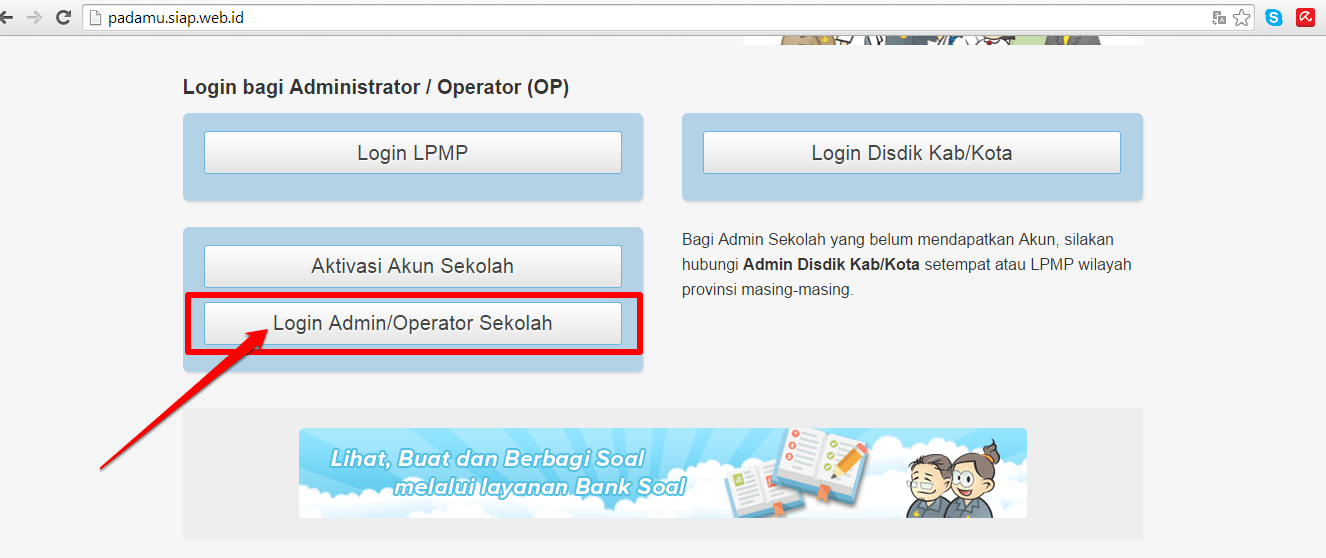
Untuk menset non-aktif PTK di sekolah Anda karena suatu hal, misal meninggal dunia atau pensiun, dapat Anda lakukan dengan login sebagai Operator sekolah terlebih dahulu, ikuti langkah-langkah singkat dibawah ini untuk melakukan non aktif PTK di sekolah Anda :
1. Buka layanan padamu http://padamu.siap.web.id/, pilih Login Admin/Operator Sekolah.
login-admin
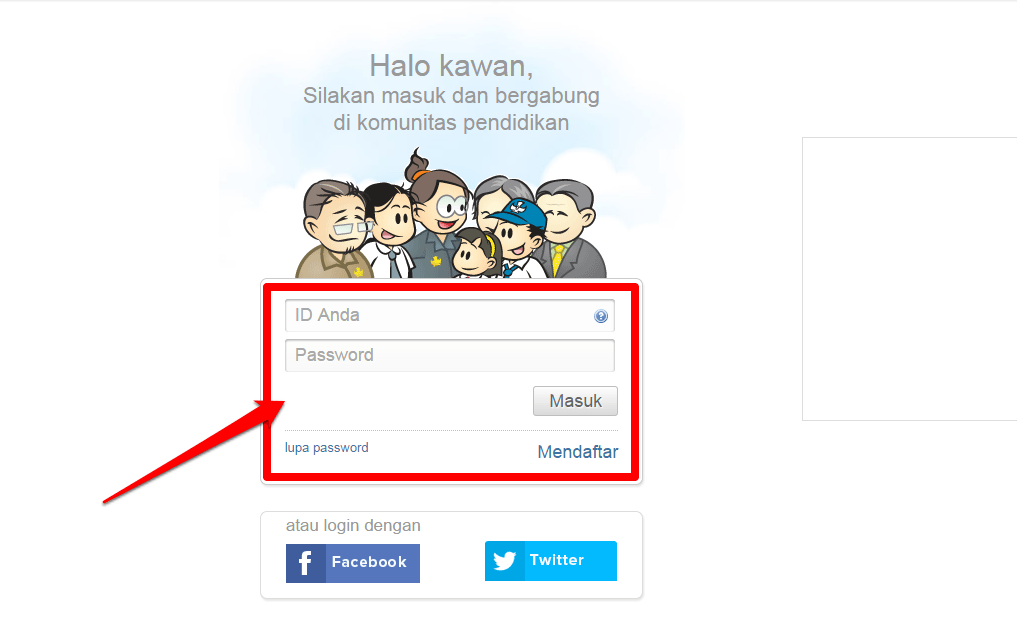
2. Isikan Email/PegId/SiapId/NUPTK/NPSN dan Password dengan benar
form-login
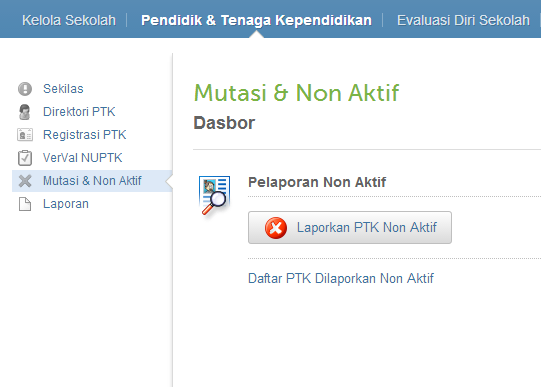
3. Lalu ke menu Pendidik & Tenaga Kependidikan >> MUTASI & NON AKTIF dan Klik LAPORKAN PTK NON AKTIF
padamu-non aktif ptk 1 (ptk)
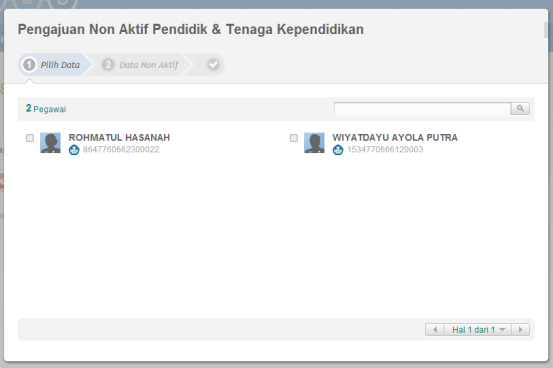
4. Akan ditampilkan daftar PTK Aktif yang ada di sekolah Anda dan pilih nama PTK yang akan di Non aktif kan
padamu-non aktif ptk 2 (ptk)
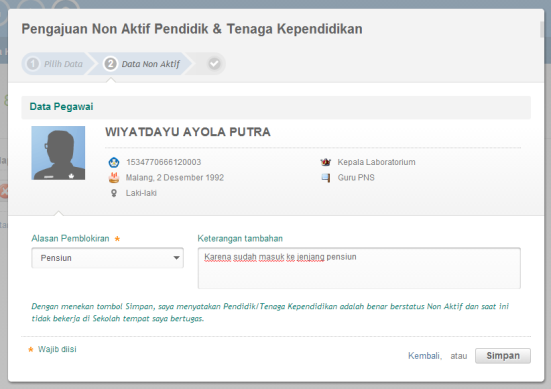
5. Kemudian akan keluar tampilan seperti ini dan lengkapi isian nya bila sudah klik SIMPAN
padamu-non aktif ptk 3 (ptk)
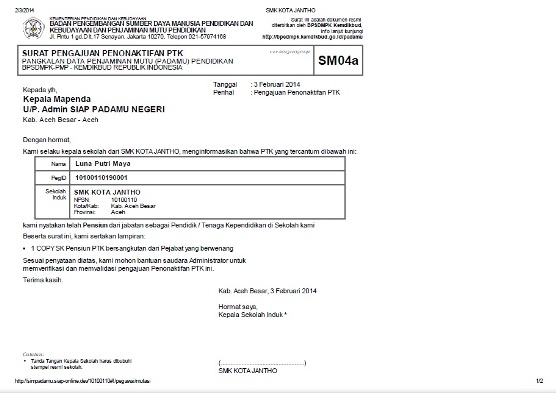
6. Mendapatkan SM04
padamu-non aktif ptk 4 (ptk)
7. Selanjutnya, serahkan surat tersebut ke Admin Dinas setempat untuk dijadikan permanen, klik pada tautan berikut untuk melihat panduan Persetujuan Non Aktif PTK oleh Dinas.
Read more
no image

Dokumen panduan ini selain diperuntukkan bagi PTK yang akan mengajukan NUPTK baru juga bagi Admin Dinas dan Admin LPMP Provinsi (Admin NUPTK) yang akan menyetujui pengajuan NUPTK dan Penerbitan NUPTK.
Berikut langkah dan prosedur Pengajuan NUPTK sampai Persetujuan Ajuan NUPTK masing – masing peran, apakah Anda seorang PTK, Admin Dinas maupun Admin LPMP Provinsi.
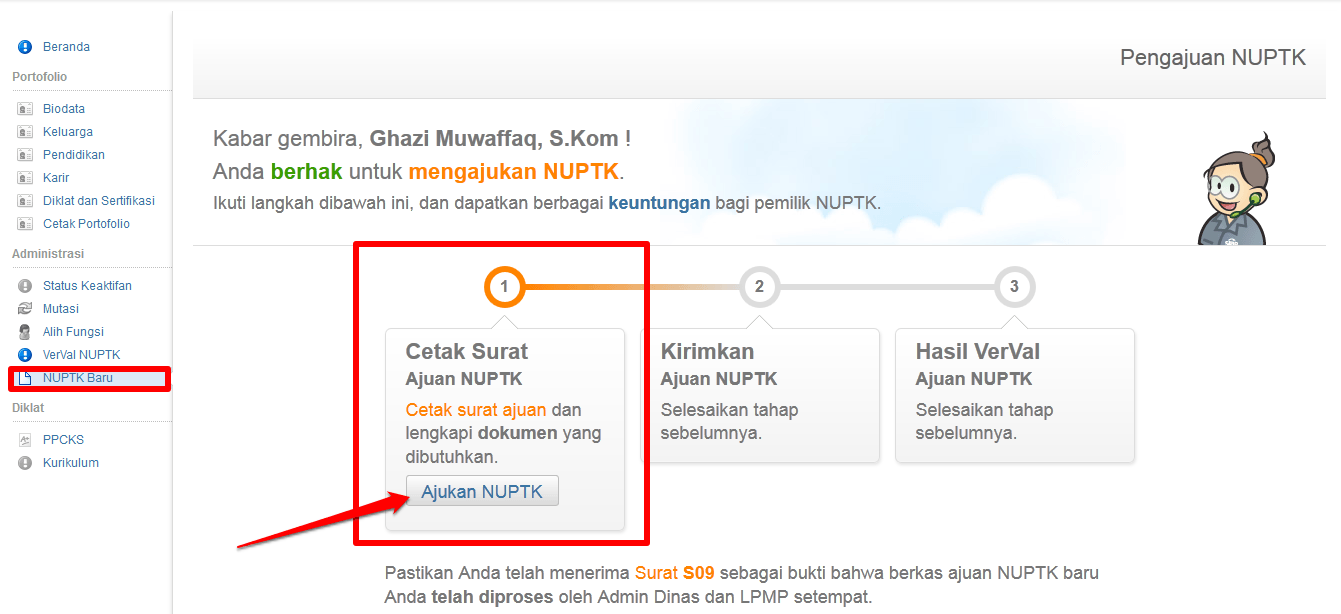
  1. PTK yang memenuhi kualifikasi, dapat mengajukan NUPTK baru melalui layanan PADAMU PTK. Pilih menu NUPTK Baru >> Ajukan NUPTK.ptk-1
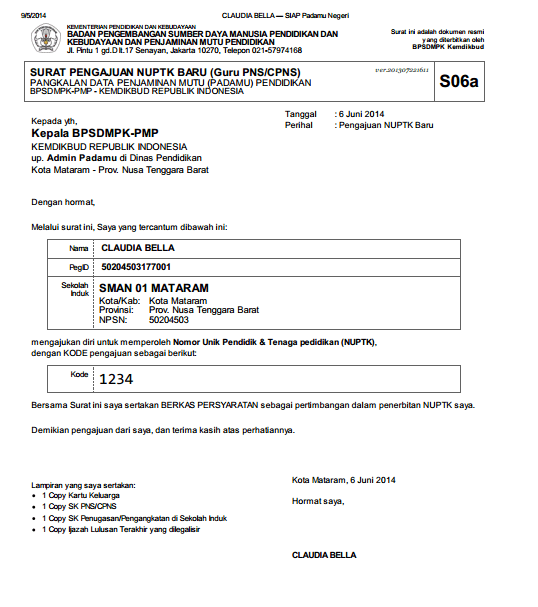
  2. PTK mencetak Surat Pengajuan NUPTK Baru.ptk-2
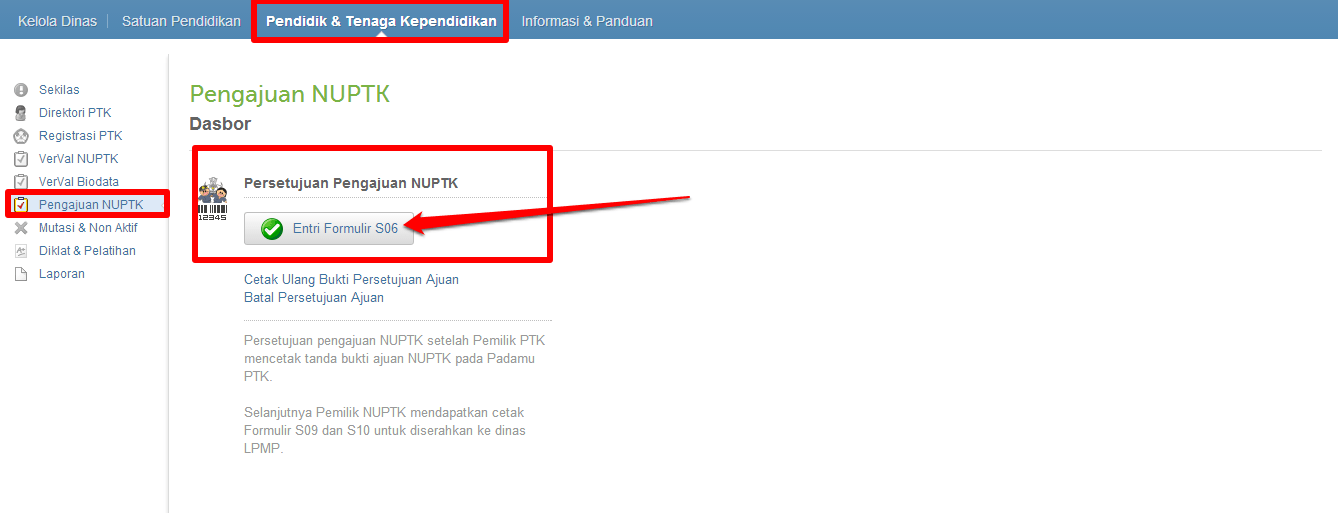
  3. Kemudian oleh Admin Dinas Kota/Kabupaten melalui layanan PADAMU Dinas,  Admin Dinas Pendidikan/Mapenda melakukan Persetujuan Pengajuan NUPTK. Pilih Menu Pendidik & Tenaga Kependidikan >> Pengajuan NUPTK >> Entri Formulir S06.disdik-1
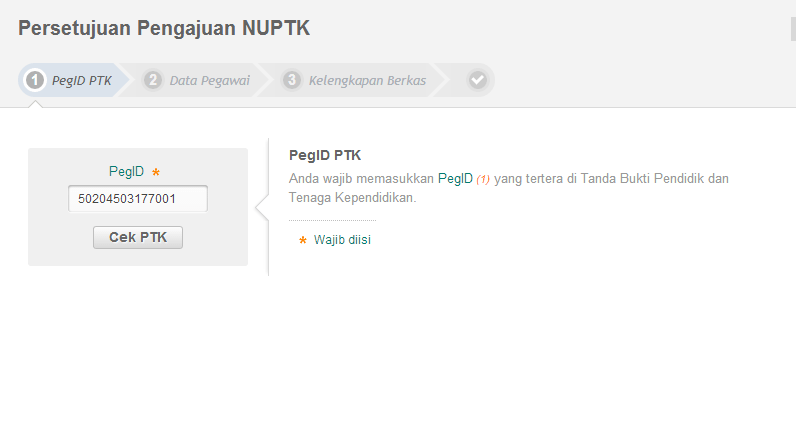
  4. Masukan PegID PTK tersebut, kemudian klik Cek PTK.disdik-2
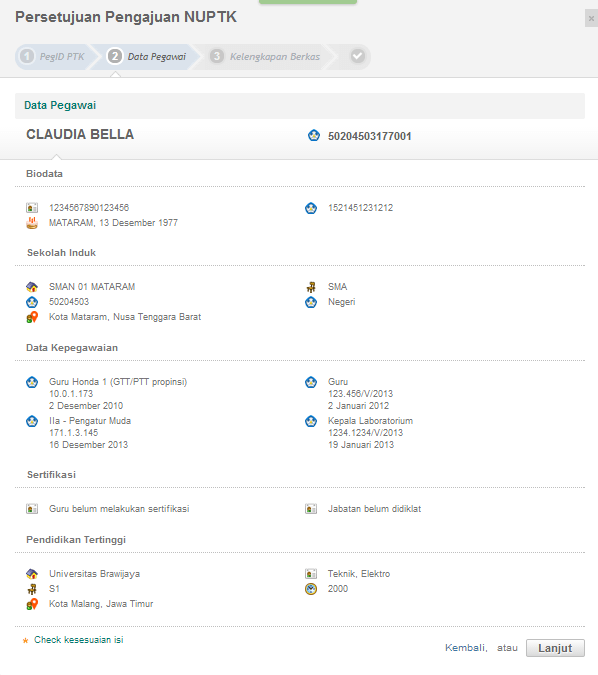
  5. Periksa Data Pegawai pada lembar persetujuan Pengajuan NUPTK , Klik Lanjut jika sudah sesuai.
    disdik-3
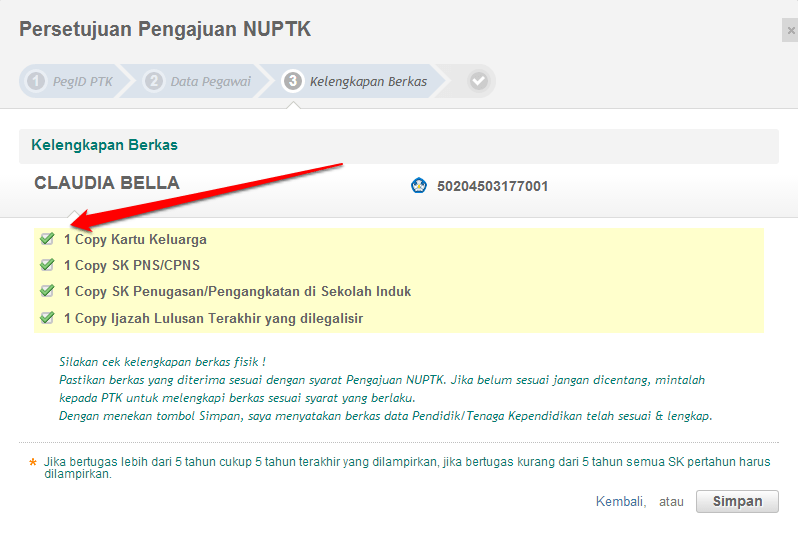
  6. Periksa kelengkapa berkas pengajuan NUPTK yang dibawa PTK, Silakan cek kelengkapan berkas fisik , Pastikan berkas yang diterima sesuai dengan syarat Pengajuan NUPTK. Jika belum sesuai jangan dicentang, mintalah kepada PTK untuk melengkapi berkas sesuai syarat yang berlaku.disdik-4
  7. Terkait kebutuhan arsip, Anda dapat melakukan Cetak Surat Tanda Bukti Persetujuan pengajuan NUPTK.disdik-5
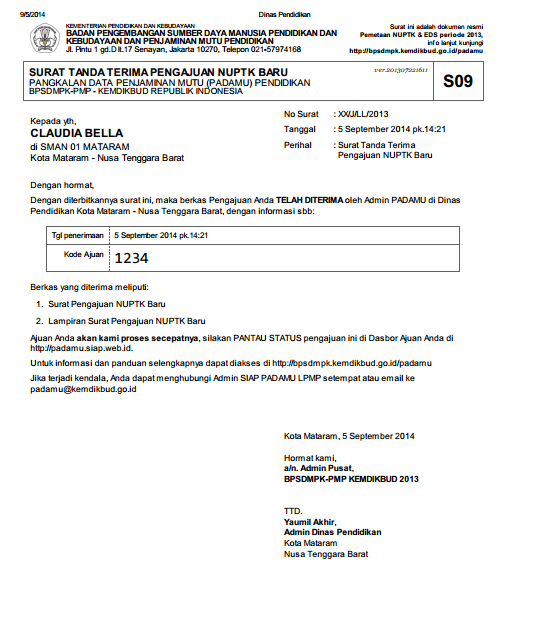
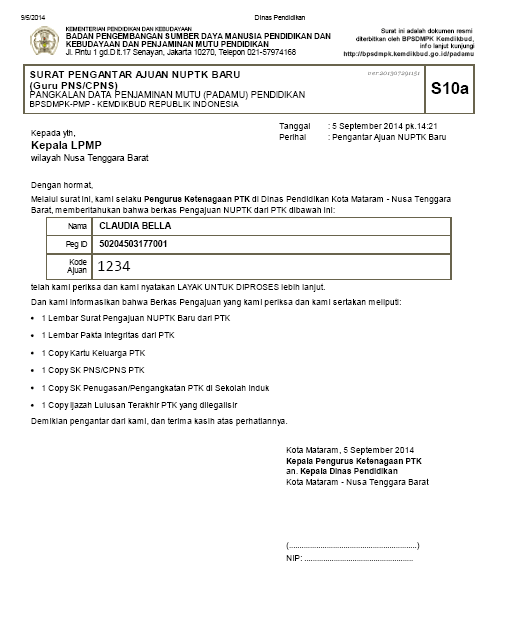
  8. SURAT TANDA TERIMA PENGAJUAN NUPTK BARU (S09) diserahkan kepada PTK bersangkutan dan SURAT PENGANTAR AJUAN NUPTK BARU (s10a/b) diserahkan kepada LPMP setempat.disdik-6
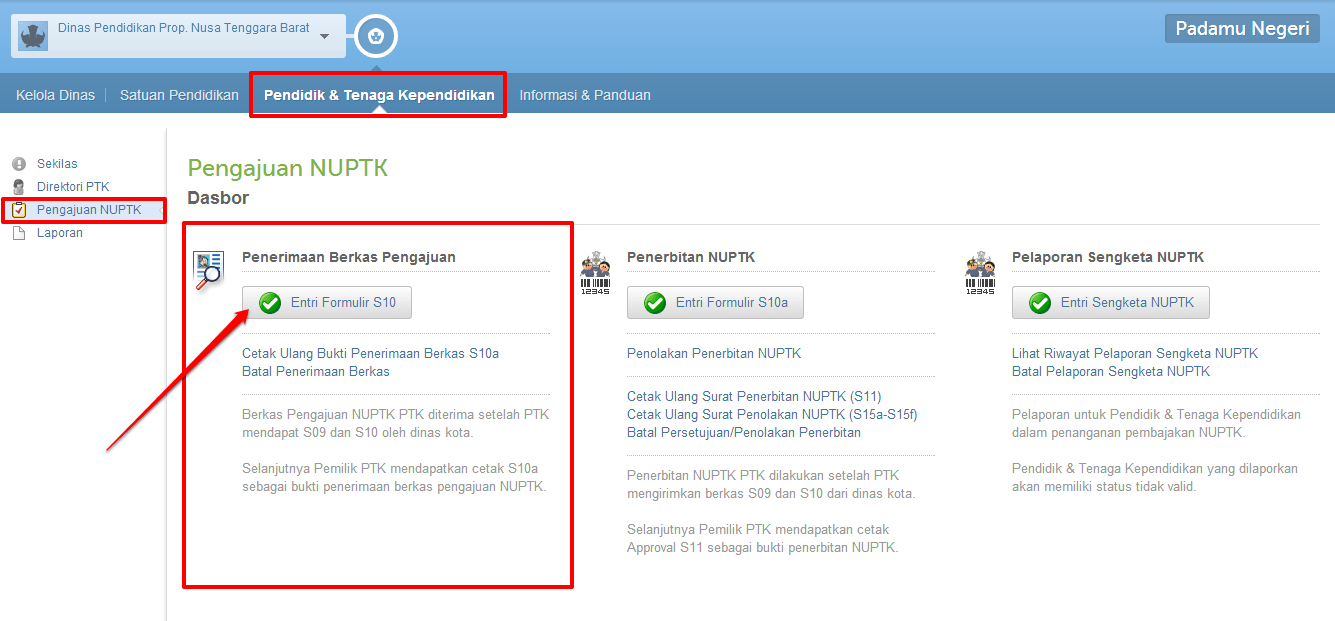
  9. Kemudian oleh Admin LPMP Provinsi melalui layanan PADAMU LPMP, Admin NUPTK di LPMP melakukan Entri Penerimaan Berkas setelah menerima Surat S10. Klik tombol Entri Formulir S10.
    lpmp-1
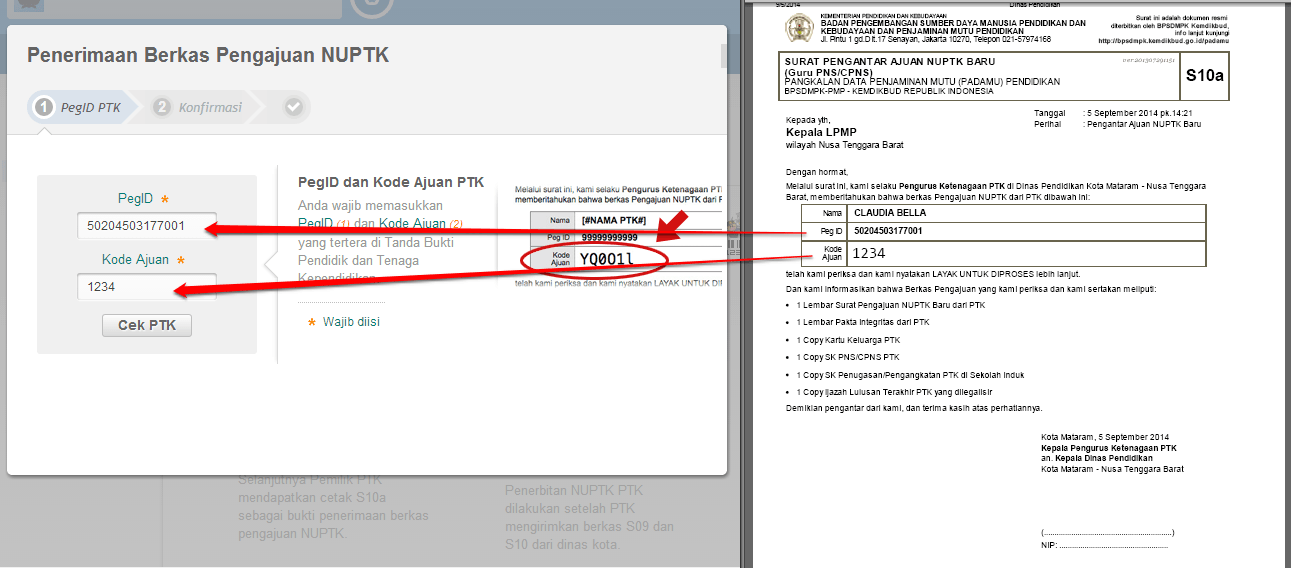
  10. Masukan PegID dan kode ajuan yang tertera pada formulir S10. Klik Cek PTK untuk melanjutkan.lpmp-2
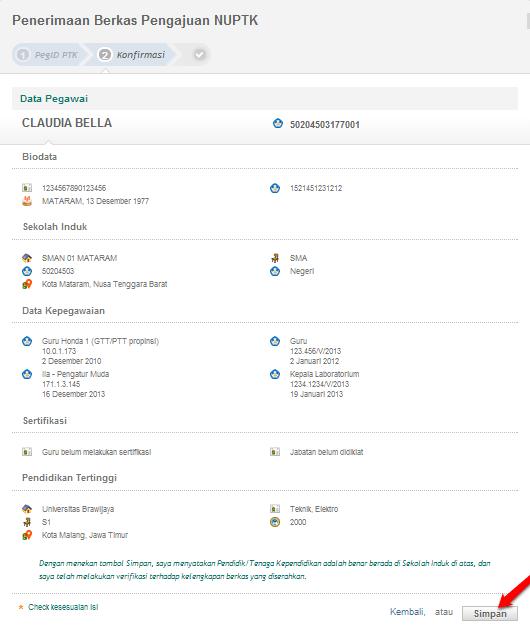
  11. Klik Simpan pada halaman Penerimaan Berkas Pengajuan NUPTK.lpmp-3
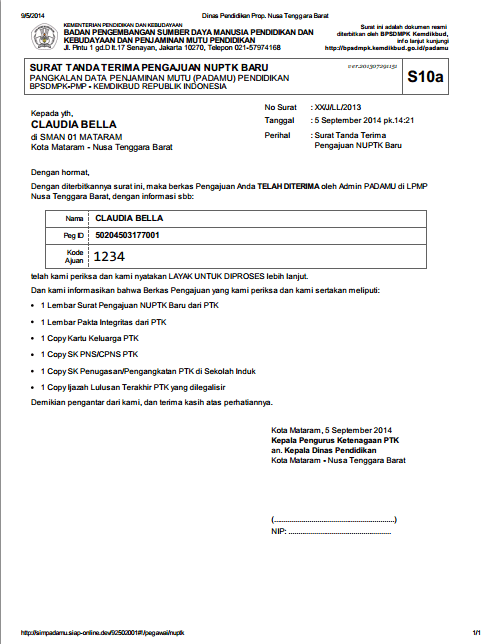
  12.  Cetak tanda bukti Surat Tanda Terima Pengajuan NUPTK Baru (S10).lpmp-5
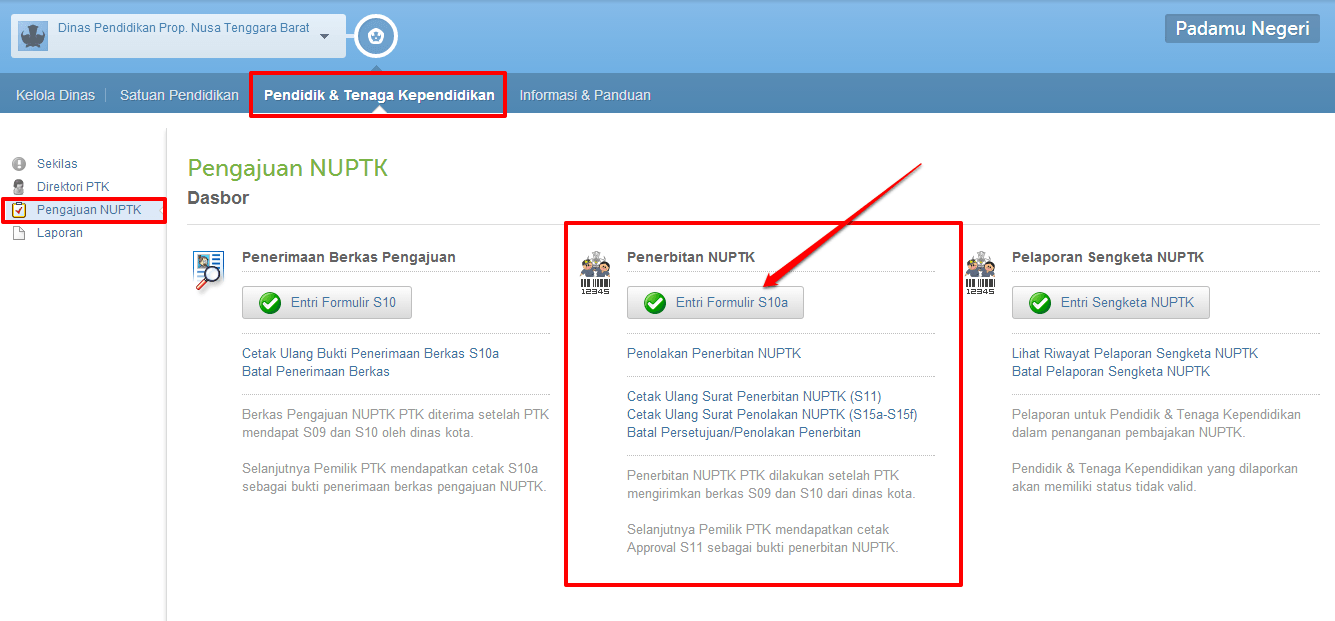
  13.  Setelah berkas diverifikasi, Admin NUPTK  menentukan Persetujuan atau Penolakan Penerbitan NUPTK. Klik Entri formulir S10a sebagai langkah persetujuan penerbitan NUPTK.lpmp-6
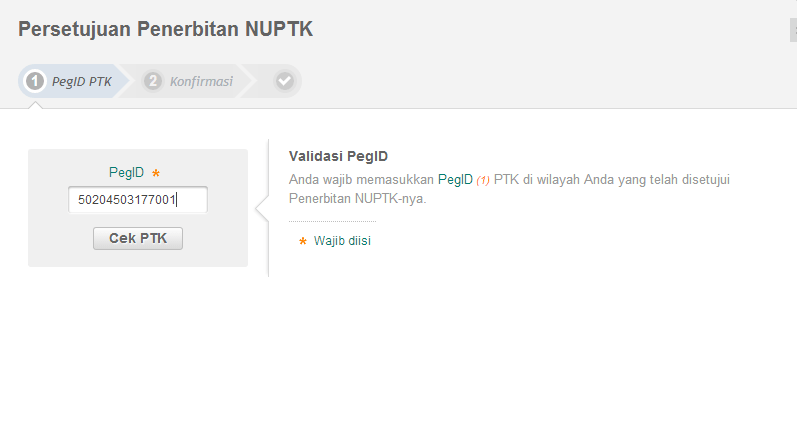
  14. Entri PegID dan klik Cek PTK untuk melanjutkan. Periksa data dan klik Simpan jika sudah benar.lpmp-7
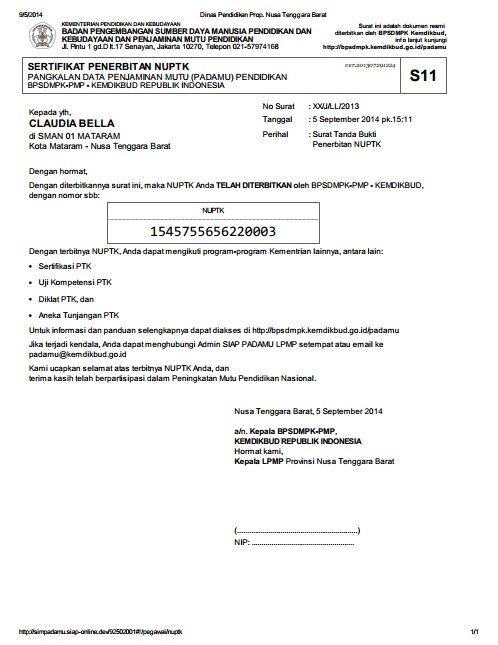
  15. Cetak Surat Tanda Bukti Persetujuan Penerbitan NUPTK (S11).lpmp-8
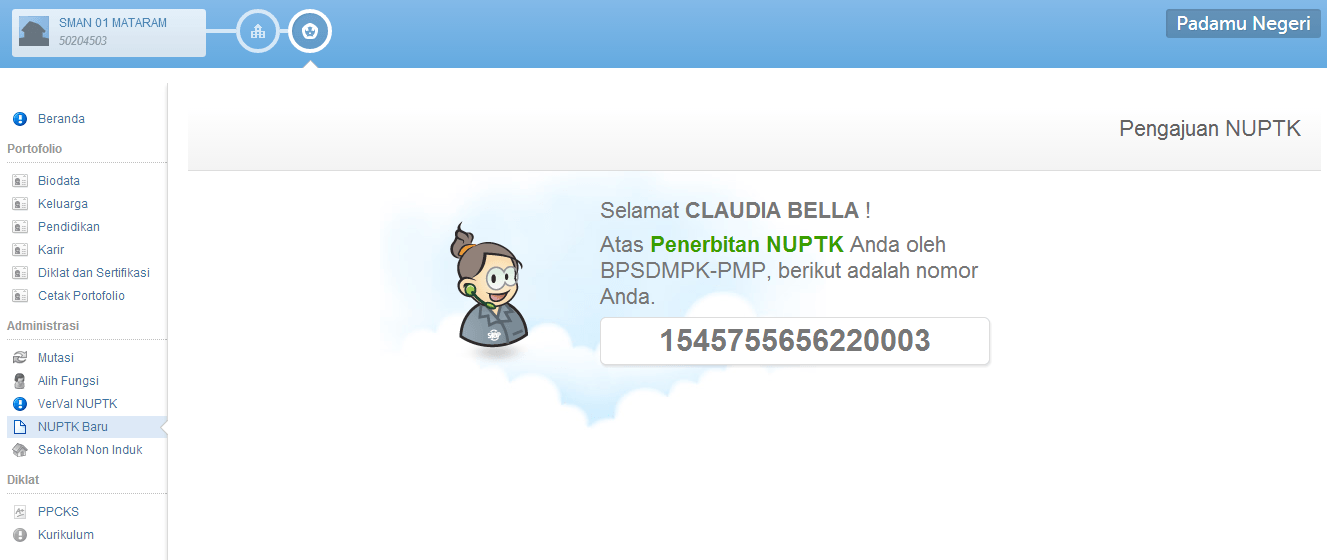
  16. Selamat, NUPTK Anda sudah terbit. finish
Read more

Entri Populer